
Annotate prototypes for web accessibility 5大網頁無障礙設計方法
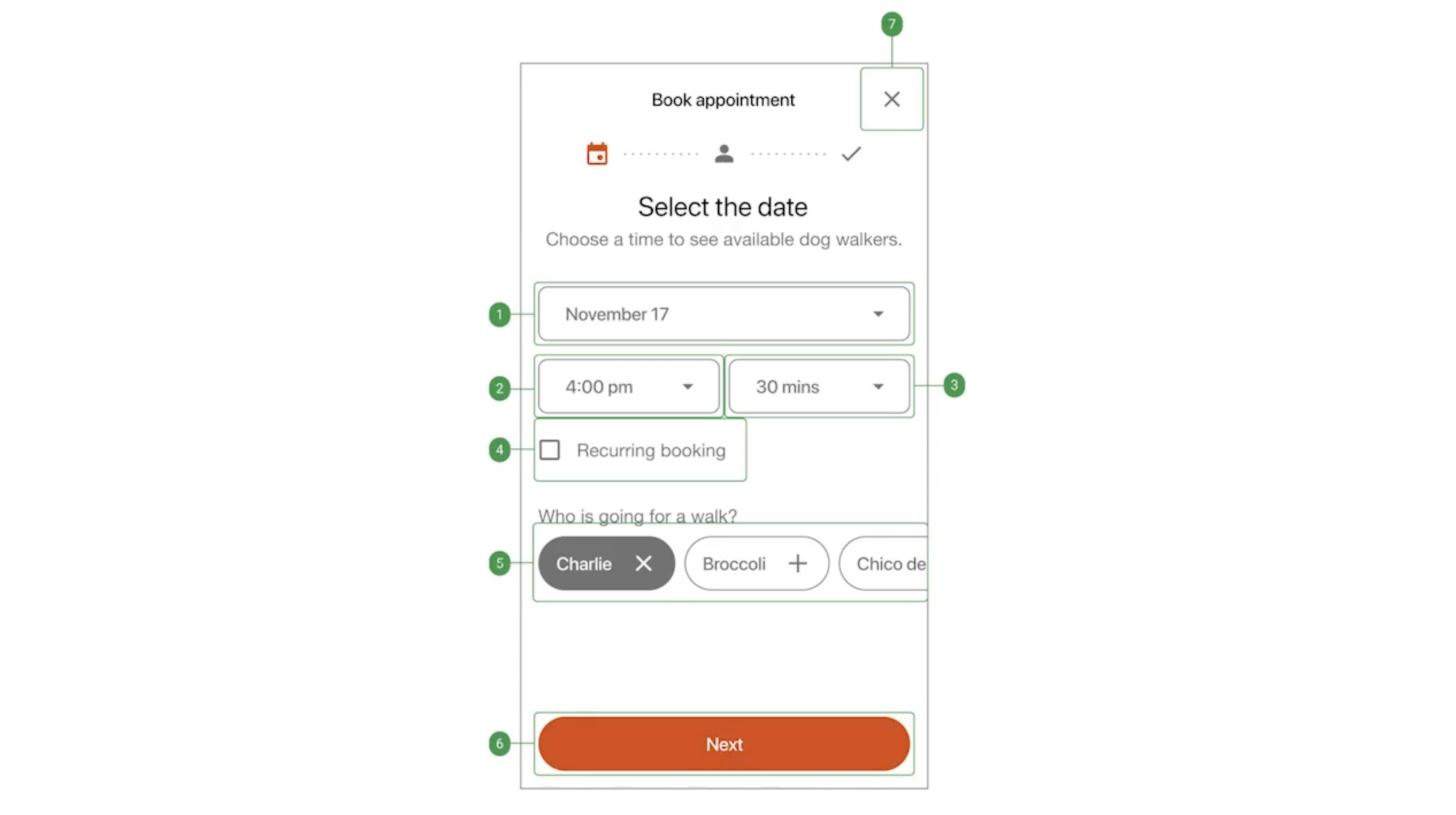
1 註釋(Annotations):告訴開發者頁面元素的「閱讀順序」
註釋是在你的設計圖中,用文字或編號標明頁面中每一個互動元素(比如按鈕、輸入框)的順序和功能。這些資訊是給前端開發者看的,幫助他們正確設定「焦點順序」和鍵盤導航功能。
盲人或低視力使用者會使用螢幕閱讀器來聽網頁內容。註釋可以告訴開發者:這些按鈕、連結的閱讀順序應該是怎樣的。比如,填寫表單時,從上到下按 Tab 鍵切換時的順序就是根據這個順序來的。
怎麼做?
在 Figma 或你用的設計軟體中:
- 在每個按鈕或輸入框旁邊放一個圓圈。
- 用數字表示使用者點選 Tab 鍵時應該跳轉到的順序(比如 1、2、3)。
- 用文字簡單說明這個按鈕是幹嘛的(比如「提交表單按鈕」、「搜尋輸入框」)。
- 這些註釋可以用綠色或灰色標記,方便識別。
2 層級標題(Heading Hierarchy):像寫作文一樣給內容分主次
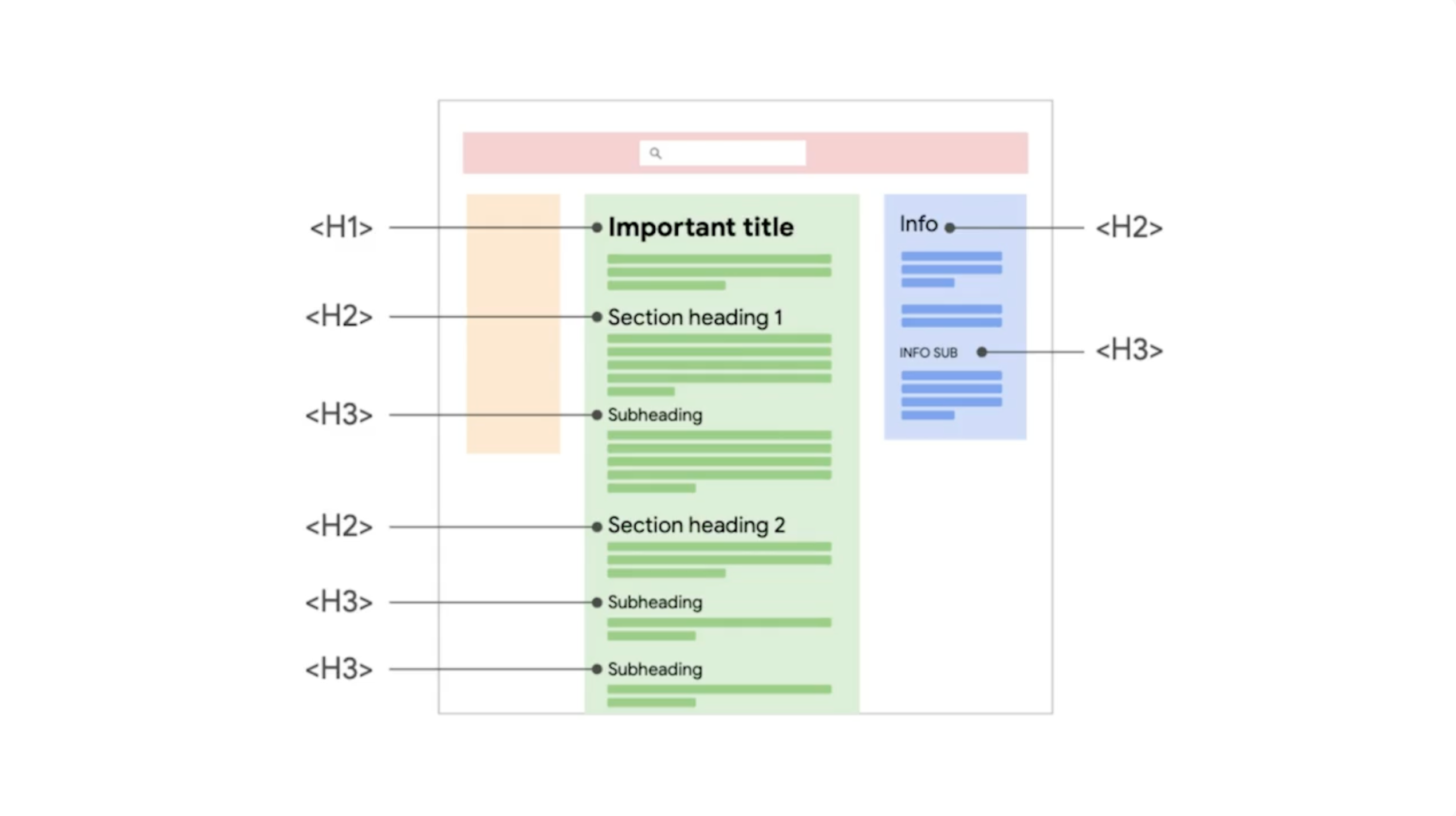
層級標題就是你網頁中的大標題、小標題、次級標題等等,它們是按照 H1、H2、H3 等級別來區分的。
對於使用螢幕閱讀器的使用者來說,他們可以透過 H1、H2、H3 的層級,快速瞭解網頁結構和內容重點。如果不使用層級標題,他們可能會聽到一大堆內容卻不知道哪裡是重點。
怎麼做?
- 為每一塊內容設定一個合適的標題層級。
- 網頁主標題用 H1(每頁只能有一個 H1)
- 子欄目或部分的標題用 H2
- H2 下再細分的內容用 H3
- 在你的設計中標註出來(例如:在文字旁邊用「H1」、「H2」等註釋)
- 告訴開發者這些地方應該用對應的 HTML 標籤(H1~H6)
小貼士:層級清晰不僅有助於可訪問性,也能讓網頁更有條理、更美觀!
3 標籤(Labels):給按鈕和輸入框加上「自我介紹」
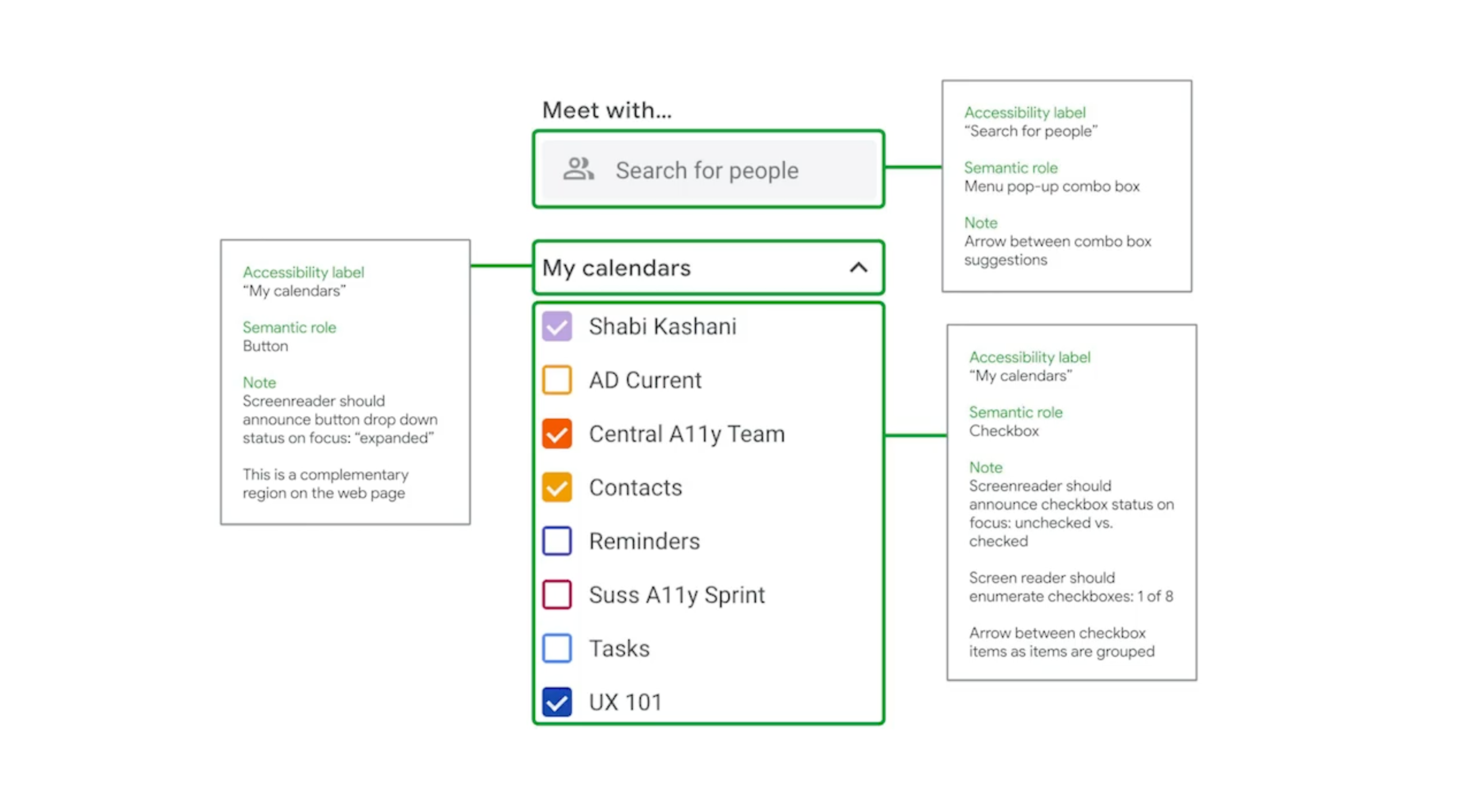
標籤是對網頁中的按鈕、輸入框、圖示等互動元素所做的文字說明,是為了讓使用者(特別是使用輔助裝置的人)知道這些元素是幹嘛的。
對於盲人來說,螢幕閱讀器只會讀取按鈕的名稱,不會告訴他們視覺上的樣式。如果你沒有為按鈕加上清楚的標籤,他們就不知道點選這個按鈕會發生什麼。
怎麼做?
- 給所有互動元素寫清楚的說明,比如:
- 搜尋框 → Label: “請輸入關鍵詞”
- 提交按鈕 → Label: “提交訂單”
- Gmail 裡的「撰寫郵件」按鈕 → Label: “撰寫”(型別:按鈕)
- 如果有一組相關的控制元件,比如核取方塊、單選框,要說明它們屬於同一組。
- 比如:“興趣愛好”下的核取方塊:電影、音樂、運動
- 用註釋的形式標註這些標籤在設計圖裡,方便開發人員新增到 HTML 裡。
4 色彩與對比度(Color and Contrast)
簡單來說就是:文字和背景的顏色對比夠不夠強,能不能清楚地看清文字。
使用對比強的顏色組合:深色背景 + 淺色文字、淺色背景 + 深色文字
避免以下組合:淺灰 + 白(太相近)、紅 + 綠(色盲使用者無法分辨)
https://webaim.org/resources/contrastchecker/
https://www.w3.org/WAI/standards-guidelines/wcag/
5 響應式網頁也要無障礙(Responsive + Accessible)
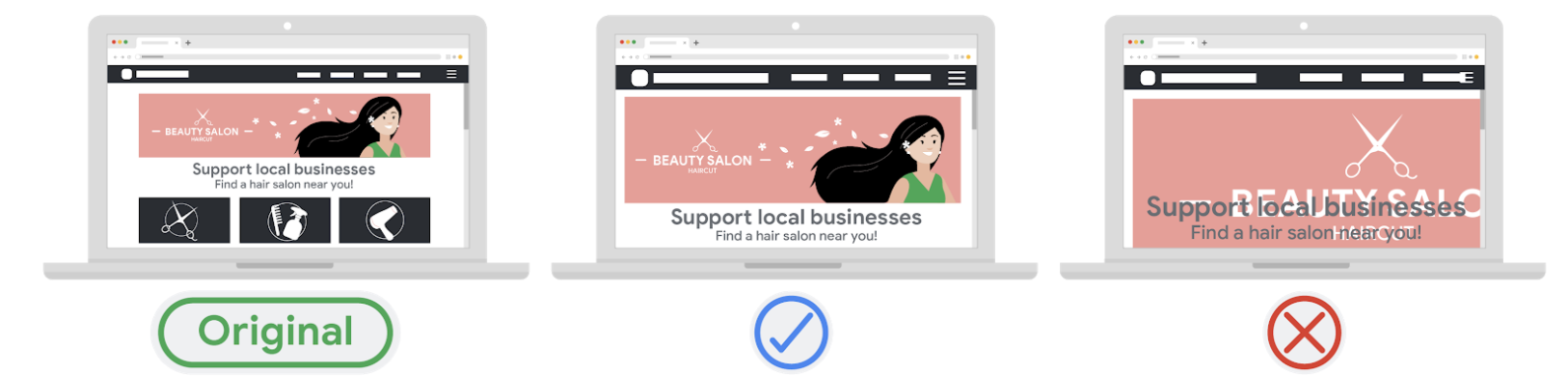
當使用者放大頁面或用大字號瀏覽時,網頁的內容不能重疊、錯位或變形。
在Figma裡建立兩個版本的Mockup:正常檢視、放大後的檢視(Zoom到150%)確保內容會自動重新排布,圖文不重疊、特別注意小螢幕(手機)或輔助工具上的表現
- 開啟你的小組網頁設計
- 給每個按鈕和輸入框新增標籤說明
- 檢查標題是否按 H1~H3 合理分配
- 檢查顏色對比是否足夠明顯(可使用外掛或對比工具)
- 用綠色圓圈標出Tab順序(導航順序)
- 放大 150% 看排版是否錯位